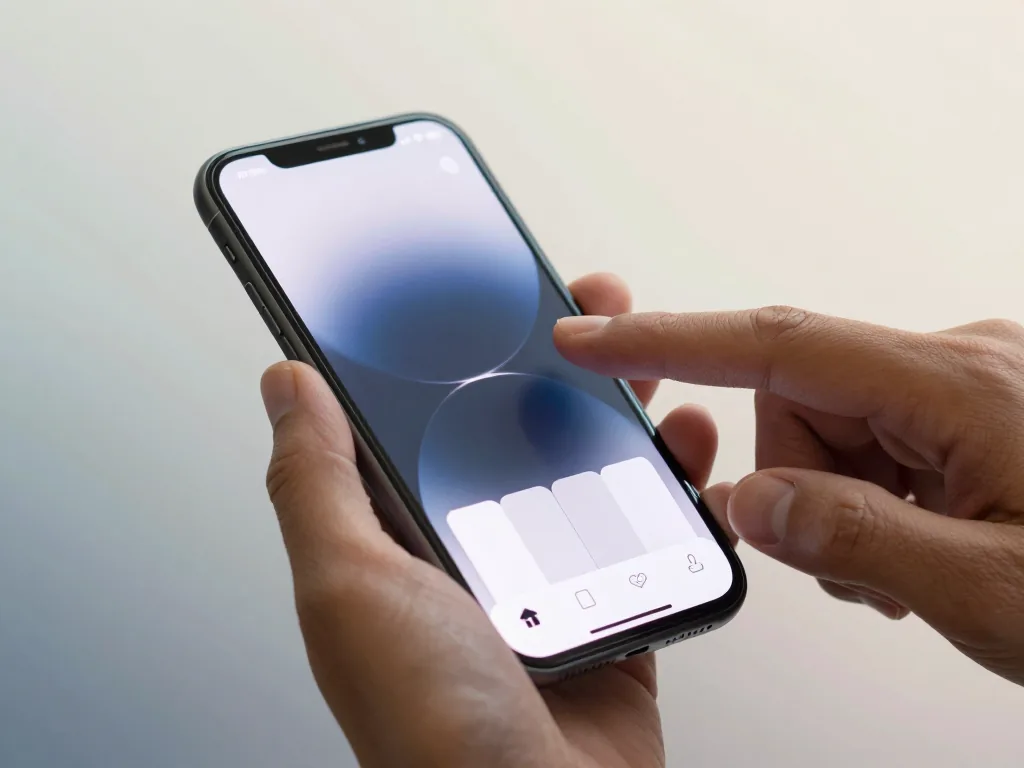
Convertir tu página de destino en una app móvil suena más difícil de lo que es. Con los trucos adecuados, tus visitantes sentirán que usan una aplicación nativa, sin necesidad de desarrollarla. Aquí va lo que he aprendido sobre el terreno: atajos que funcionan, errores que se repiten y ajustes que separan una web que se abandona de una que engancha. Si tu página ya convierte, estos cambios la llevarán al siguiente nivel con gestos, navegación y velocidad que imitan a las apps. Verás resultados tangibles desde el primer ajuste que apliques.
Cómo convertir una página de destino en una experiencia similar a una app móvil sin escribir código nativo
La gente no recuerda si visitó tu web en Safari o en Chrome, pero sí recuerda si la experiencia fue fluida o torpe. Convertir una página de destino en algo que se sienta como una app no requiere aprender Swift ni Kotlin: se trata de cambiar hábitos de diseño, interacción y rendimiento que ya están al alcance de cualquier gestor de contenidos o constructor de páginas. Aquí va lo que funciona de verdad, sin humo.
Qué significa realmente que una web se sienta como una app
Una app no es solo un icono en la pantalla de inicio. Es una promesa de inmediatez: cada toque responde al instante, las transiciones son suaves y el contenido se adapta al dedo, no al ratón. Cuando tu página de destino se siente como una app, el usuario percibe que está en un entorno controlado, no en un documento que se desplaza. La diferencia clave está en tres aspectos: la navegación por gestos, el feedback táctil y la ausencia de recargas que rompan el flujo.
El error más común es intentar imitar una app copiando sus elementos visuales (botones redondeados, menús flotantes) sin cambiar la mecánica. Eso solo produce una web disfrazada. Lo que realmente importa es que el usuario pueda hacer scroll sin que la página “salte” al cargar imágenes, que los botones respondan con un cambio de estado visible (como un oscurecimiento o una animación breve) y que el menú principal esté accesible con el pulgar, no en la esquina superior donde el dedo no llega. También conviene eliminar los pop-ups que exigen cerrar una X diminuta: en una app, ese patrón ni existe.
Un truco sencillo y efectivo es fijar la barra de navegación al hacer scroll, pero con una transición que la comprima o la oculte según la dirección del dedo. Eso crea la sensación de que la interfaz “vive” con el usuario. Otro detalle: usa animaciones de entrada para los bloques de contenido, pero que duren menos de 300 milisegundos; si exceden ese tiempo, el usuario percibe lentitud y abandona. En resumen, sentirse como una app es cuestión de respuesta, no de estética.
Los primeros pasos para transformar tu página sin romper lo que ya funciona
No necesitas rehacer nada desde cero. Empieza por auditar lo que ya tienes con una mentalidad de app: abre tu página en un móvil real, no en el modo responsive del navegador de escritorio, y graba tu propia interacción. Verás de inmediato dónde se corta la fluidez. El primer cambio, y el de mayor impacto, es optimizar el rendimiento: comprime las imágenes en formato WebP, elimina los scripts de terceros que no sean imprescindibles y activa la carga diferida para los elementos que no son visibles en la primera pantalla. Una página que carga en menos de dos segundos ya se siente más cercana a una app que una que tarda cinco, aunque tenga los mismos botones.
Después, aborda la interacción. Aquí es donde una lista te ayuda a no olvidar nada:
- Sustituye los enlaces internos que recargan la página por vistas de pestaña o acordeones que expanden el contenido en el mismo lugar.
- Añade un indicador de progreso de scroll en la parte superior, como hacen las apps de lectura, para que el usuario sepa dónde está sin pensarlo.
- Usa gestos de deslizamiento (swipe) para navegar entre secciones o para cerrar notificaciones, si tu constructor lo permite.
- Cambia el cursor de enlace por un efecto de presión (opacidad reducida) en los botones táctiles, para dar ese feedback que mencionábamos antes.
El segundo paso crítico es el menú. En lugar de un menú hamburguesa que abre un panel completo, prueba con una barra inferior fija con tres o cuatro acciones principales (inicio, oferta, contacto, llamar). Ese patrón es nativo de apps y elimina la necesidad de buscar opciones en un desplegable. Y no olvides el “modo standalone”: si tu página lo permite, añade un manifiesto para que el usuario pueda “instalarla” en su pantalla de inicio con un icono propio. Eso no requiere código nativo, solo un archivo de configuración simple, y cambia por completo la percepción de permanencia. Con estos ajustes, tu página seguirá siendo una web, pero se comportará como una herramienta que el usuario quiere volver a abrir.
Los requisitos técnicos que necesitas dominar para que tu página se comporte como una app
Convertir una landing page en una experiencia tipo app no es magia. Es una combinación de decisiones técnicas que, bien ejecutadas, hacen que el usuario sienta que está dentro de una aplicación nativa. La clave está en eliminar la fricción del navegador y replicar los gestos y la inmediatez que la gente ya espera de su teléfono. Aquí no vale solo con maquillar el diseño; necesitas tocar la arquitectura de la página, su comportamiento de carga y la forma en que se comunica con el dispositivo. Si te saltas estos cimientos, por muy bonita que sea la interfaz, el usuario notará que sigue en una web y la abandonará.
La base invisible que sostiene la experiencia de app
Antes de pensar en animaciones o en el botón de “instalar”, tienes que dominar el shell de la aplicación: la estructura HTML y CSS que se carga primero y que permanece estable mientras el resto del contenido llega. En una app nativa, la carcasa ya está en el dispositivo; en tu página, esa carcasa debe ser tu prioridad. Para lograrlo, separa el contenido crítico (el esqueleto de la página, cabecera, navegación y pie) del contenido secundario (imágenes, textos largos, widgets). Carga el esqueleto de inmediato y difiere el resto con técnicas como lazy loading o intersection observer. El error más común es intentar que toda la página se cargue de golpe, lo que produce pantallas en blanco y tiempos de espera que matan cualquier ilusión de app.
Además, debes controlar el viewport y el safe area del dispositivo. En móviles con muescas o gestos de navegación, tu contenido debe ajustarse automáticamente para no quedar oculto tras las barras del sistema. Usa env(safe-area-inset-)* para los márgenes y evita fijar elementos en la parte inferior sin tener en cuenta esa zona. Otro detalle que muchos pasan por alto: el scroll debe ser suave y con momentum natural, no brusco. Ajusta la propiedad overscroll-behavior para que la página no rebote de forma extraña al llegar al final, y añade touch-action para que los gestos de deslizamiento se sientan fluidos. Si no dominas esto, cualquier animación posterior será un parche sobre una base que se tambalea.
Cómo configurar el manifiesto y el service worker sin volverte loco
El manifiesto y el service worker son las dos piezas que hacen que tu página sea “instalable” y funcione sin conexión. Muchos se pierden aquí porque intentan implementar todo de golpe. Mi consejo: empieza con lo mínimo. El manifiesto necesita un nombre, iconos en varios tamaños, un color de fondo y un display de tipo standalone para que la página se abra sin la barra del navegador. No te obsesiones con generar decenas de iconos; con tres o cuatro tamaños (por ejemplo, 192 y 512 píxeles) tienes suficiente para la mayoría de dispositivos. El error típico es olvidar el theme-color o poner un start_url incorrecto, lo que hace que la instalación falle o que la app se abra en una URL equivocada.
El service worker es el que te permite servir la página desde la caché cuando no hay conexión. No necesitas un sistema complejo de sincronización en segundo plano para una landing page; basta con una estrategia de cache-first para los recursos estáticos y network-first para el contenido dinámico. Configúralo en un archivo aparte, regístralo desde tu script principal y verifica que el alcance (scope) sea correcto. Un error común es cachear de más: si guardas todo con una estrategia agresiva, luego no podrás actualizar el contenido sin que el usuario borre la caché. Establece una versión en el nombre de la caché y, cuando cambies la página, incrementa esa versión para forzar la actualización. Con esto, tendrás una base sólida sin volverte loco con workbox ni herramientas avanzadas.
| Estrategia de caché | Cuándo usarla | Qué se beneficia | Riesgo principal |
|---|---|---|---|
| Cache-first | Recursos estáticos (CSS, JS, logos) | Velocidad de carga y funcionamiento offline | Contenido desactualizado si no versionas |
| Network-first | Peticiones a API o contenido dinámico | Datos frescos en cada visita | Mayor latencia si la red es lenta |
| Stale-while-revalidate | Páginas completas | Muestra contenido guardado y actualiza en segundo plano | Complejidad al gestionar versiones |
| Cache-only | Archivos que nunca cambian | Máxima rapidez | No sirve para contenido variable |
| Network-only | Formularios o datos sensibles | Seguridad y precisión | No funciona sin conexión |
Con el manifiesto y el service worker bien configurados, tu página no solo se comportará como una app, sino que el usuario podrá añadirla a su pantalla de inicio y abrirla con ese gesto familiar de tocar un icono. La experiencia de convertir una página de destino en una experiencia similar a una app móvil depende en gran parte de estos dos archivos, así que tómate el tiempo para probarlos en distintos dispositivos y navegadores. La mayoría de los problemas de instalación o de carga offline se deben a errores de configuración simples que se detectan en cinco minutos con las herramientas de desarrollo del navegador. Si lo haces bien, el resto del diseño y la interacción fluirán sobre una base que se siente nativa, y tu audiencia no notará la diferencia entre tu página y una aplicación descargada de la tienda.
Cómo imitar la navegación y los gestos de una app móvil en tu página de destino
Los usuarios ya no distinguen entre “web” y “app” cuando navegan desde el móvil: distinguen entre experiencias que se sienten naturales y las que no. Una página de destino que se comporta como un sitio web clásico, con scroll infinito y menús ocultos, pierde la batalla frente a la sensación de inmediatez que ofrece una aplicación. La clave está en trasladar los patrones de interacción que ya tienen interiorizados, sin necesidad de instalar nada. Aquí van los trucos que realmente funcionan cuando quieres que tu página se sienta como una app nativa.
La barra de navegación inferior que cambia la percepción del usuario
El primer error que cometo al ver páginas de destino móviles es esconder la navegación en un menú hamburguesa. Las apps usan la barra inferior porque el pulgar llega ahí sin esfuerzo, y ese simple cambio altera cómo el usuario percibe la velocidad y la estructura de tu página. Coloca una barra fija con tres o cuatro iconos principales —inicio, servicios, contacto, carrito— y verás que la gente empieza a tocar en lugar de hacer scroll buscando.
No la conviertas en un elemento decorativo: cada icono debe llevar a una sección anclada o a una vista lógica, no a un pop-up molesto. Un fallo común es duplicar la navegación superior e inferior, lo que confunde y hace que el usuario sienta que está en un sitio antiguo. La barra inferior debe ser la única navegación persistente, y debe ocultarse al hacer scroll hacia abajo para dar espacio al contenido, apareciendo de nuevo al subir. Ese comportamiento, que imita a las apps de redes sociales, reduce la sensación de “página web” y aumenta el tiempo de permanencia. Pruébalo con un test A/B y mira las tasas de clic: la diferencia es notable.
Gestos táctiles que marcan la diferencia entre web y app
La gente desliza, pellizca y toca con la misma intuición que usa en una app, pero la mayoría de las páginas de destino ignoran esos gestos y solo responden al scroll vertical. El gesto más infravalorado es el swipe horizontal para cambiar de imagen o de paso en un proceso. Si tienes un carrusel de testimonios o un flujo de registro, permite que el usuario deslice con el dedo en lugar de tocar flechas diminutas. Ese simple cambio hace que la página se sienta táctil, no visual.
Otro gesto que transforma la experiencia es el pull-to-refresh para actualizar contenido, pero úsalo con moderación: en una página de destino, no tiene sentido refrescar un formulario. Lo que sí funciona es el tap con retroalimentación inmediata: cuando el usuario toca un botón, debe haber un cambio visual instantáneo (color, sombra, escala) antes de que cargue la siguiente vista. Sin esa respuesta, la página se siente lenta, aunque sea rápida. Para lograrlo, evita las transiciones de página completas y usa overlays que se deslicen desde abajo, como las hojas de acción de iOS. Y nunca, nunca, hagas que el usuario tenga que buscar el botón “volver” del navegador; implementa tu propio botón de retroceso dentro de la interfaz.
Transiciones suaves que evitan la sensación de recarga
La diferencia más evidente entre una web y una app es que la app nunca muestra una pantalla en blanco mientras carga. Cuando tu página de destino hace una recarga completa al navegar entre secciones, el usuario percibe que está en un sitio lento, aunque técnicamente sea rápido. La solución es usar vistas parciales: carga el contenido nuevo en un contenedor con una animación de desvanecimiento o deslizamiento lateral, sin cambiar la URL ni recargar el documento. Eso se logra con fetch o con un framework ligero, y el efecto es inmediato.
Una transición que marca la diferencia es la que imita el “push” de las apps: cuando el usuario toca un elemento, la nueva vista entra desde la derecha, y al retroceder, sale hacia la derecha también. La sensación de continuidad espacial hace que el cerebro interprete que está navegando dentro de una aplicación, no en un navegador. También funciona bien el fade rápido (menos de 200 milisegundos) para cambios de estado, como enviar un formulario o mostrar un mensaje de éxito. Evita las animaciones largas o el bounce excesivo, que delatan que estás en una web. El objetivo es que el usuario no sepa ni le importe si está en una app o no; solo quiere que todo responda al instante.
La mejor prueba de que tu página se siente como una app es que, al pedirle a un usuario que la cierre, intente deslizarla hacia abajo o buscar el botón de inicio en la pantalla.
- Prioriza el scroll suave con momentum: usa CSS
scroll-behavior: smoothy evita el scroll brusco que corta la inercia. - Mantén el header y el footer fijos, pero reducidos a lo esencial: logo, un botón de acción y la barra inferior.
- Usa touch-action: manipulation en botones para eliminar el retraso de 300 ms que el navegador impone al detectar doble toque.
Errores comunes al convertir tu página en app y cómo evitarlos en el proceso
Convertir tu página de destino en una experiencia tipo app no es meterla en un WebView y cruzar los dedos. La mayoría de los intentos fracasan porque se copian patrones de escritorio sin asumir que el móvil tiene otras reglas: el pulgar manda, la paciencia es mínima y el contexto de uso no tiene nada que ver. Te cuento los fallos que veo una y otra vez, y cómo esquivarlos sin volverte loco.
Por qué tu página sigue cargando lento aunque tengas todo bien configurado
El error clásico es creer que un hosting rápido y código optimizado garantizan fluidez en móvil. Pero al convertir tu página en una “app” con un wrapper, añades una capa de JavaScript, un motor de renderizado y, a menudo, una conexión distinta a la del escritorio. El verdadero problema suele estar en los recursos que se cargan sin necesidad: fuentes personalizadas, imágenes en alta resolución para pantallas grandes, scripts de analítica duplicados o plugins de terceros que se disparan en cada interacción.
No basta con comprimir imágenes o usar lazy loading, aunque ayuda. Audita qué se ejecuta en el primer render. Abre el panel de red del navegador en modo dispositivo y pregúntate: ¿esto es imprescindible para que el usuario vea el contenido principal? Si no, fuera. También evita cargar todo el CSS y JS de la versión completa cuando solo necesitas una fracción. Un buen truco es usar service workers para cachear recursos estáticos y que la segunda visita sea casi instantánea, pero eso exige configurarlos bien, no copiar un snippet genérico. Y ojo: las animaciones CSS que lucen en desktop son un infierno en móviles baratos; reduce las transiciones a lo mínimo.
La trampa de ocultar la barra del navegador sin probar en dispositivos reales
Ocultar la barra de navegación para que tu página se sienta más “nativa” es de los primeros consejos que encuentras, pero es una trampa si no pruebas en condiciones reales. En muchos navegadores móviles, al hacer scroll, la barra reaparece de forma brusca, provoca saltos de layout y el usuario pierde el punto de lectura. Además, si usas position: fixed para un header, puedes terminar con contenido tapado por la barra del sistema o por los gestos de iOS, que no se comportan igual que en Android.
La clave es no esconderla de forma agresiva. Usa viewport-fit=cover y ajusta los márgenes con env(safe-area-inset-*) para que tu contenido respire en pantallas con muescas o bordes redondeados. Pruébalo en al menos cinco dispositivos físicos con navegadores distintos: Safari, Chrome, Firefox y Samsung Internet. No te fíes solo del emulador; la gestión del scroll y la altura del viewport cambia según la versión y la marca. Un error típico es fijar una altura de 100vh, que no cuenta la barra inferior del navegador, y al final el botón de llamada a la acción queda cortado. Mejor usa 100dvh (dynamic viewport height) si tu público usa navegadores modernos, o establece un fallback con min-height: 100vh y luego la propiedad dinámica.
Cómo manejar las notificaciones y la instalación sin molestar al visitante
Aquí es donde la mayoría espanta a los usuarios. Quieres que instalen tu “app” o que activen notificaciones para que vuelvan, pero si pides permiso en el primer segundo, el resultado es un “no” rotundo y una mala impresión. El error es tratar el permiso como una conversión más, cuando en realidad es una promesa de valor que hay que ganar. La regla de oro es pedirlo en el momento de mayor intención: cuando el usuario ya ha hecho scroll, ha interactuado con un formulario o ha pasado un tiempo razonable en la página. Y nunca combines la petición de notificaciones con la de instalación en la misma pantalla; es agobiante.
Para la instalación, si usas la guía de instalación de PWA (esa que aparece en el navegador), no la fuerces con un banner personalizado que salta al cargar. Mejor crea un pequeño botón contextual en el menú, o muestra un aviso sutil después de que el usuario realice una acción clave. Un buen patrón es:
- Mostrar un tooltip la primera vez que el usuario llega al final de la página.
- Ofrecer la instalación solo si el usuario ya ha visitado la página más de dos veces.
- Incluir un botón de “recordarme después” para no volver a preguntar en la misma sesión.
El permiso que pides sin contexto es una interrupción; el que pides tras un gesto de interés es una invitación.
En cuanto a las notificaciones, configura un flujo de doble paso: primero una explicación de qué vas a enviar (ofertas, novedades, recordatorios) y luego el permiso real del navegador. Y si el usuario rechaza, no insistas; respeta su decisión y no vuelvas a preguntar durante al menos varias semanas. La confianza se construye con paciencia, no con ventanas emergentes.
Conclusión final
Convertir tu página de destino en una experiencia tipo app no requiere magia, sino aplicar principios de diseño móvil con criterio. Hablamos de gestos intuitivos, velocidad de carga extrema y una navegación que no obligue al usuario a pensar. El error más común que veo es intentar replicar la web completa en una pantalla táctil. Lo que de verdad funciona es recortar sin piedad hasta quedarte con lo esencial y priorizar el dedo sobre el ratón. Si has llegado hasta aquí, ya lo tienes claro: la clave está en simplificar el flujo, usar componentes nativos como pestañas o deslizadores y eliminar cualquier fricción entre el toque y la conversión. No hace falta construir una app real para lograr esa sensación. Basta con que tu página responda, cargue y se sienta como una herramienta, no como un folleto. Tu siguiente paso es auditar tu página actual con estos trucos en mente y elegir un solo cambio —por ejemplo, sustituir el menú tradicional por una barra inferior— para probarlo ya con tu tráfico real.